中控屏总览
状态栏

状态栏内显示的图标分为两部分。
-
左侧区域显示
-
挡位信息:显示当前的车辆挡位信息:P、R、N、D。
-
车辆 READY 指示灯:启动车辆时显示,表示车辆进入可行驶状态。
-
续航工况(CLTC/WLTC/预估续航):显示当前的续航显示工况,可在中控屏>【设置】>【通用】>【偏好】>【续航显示工况】切换续航显示工况显示模式。
-
剩余电量续航里程/电池能量条:显示当前电量可行驶的里程数和剩余电池能量条。
-
车辆指示灯与警告灯:提示驾驶员车辆各系统的工作状态。
-
右侧区域显示:时间、网络信号、媒体源静音、蓝牙连接状态、通话中状态、车外温度、无线网络等信息。
状态栏上的部分图标支持点击操作,点击后弹出相应的提示信息或操作界面。
环境感知信息
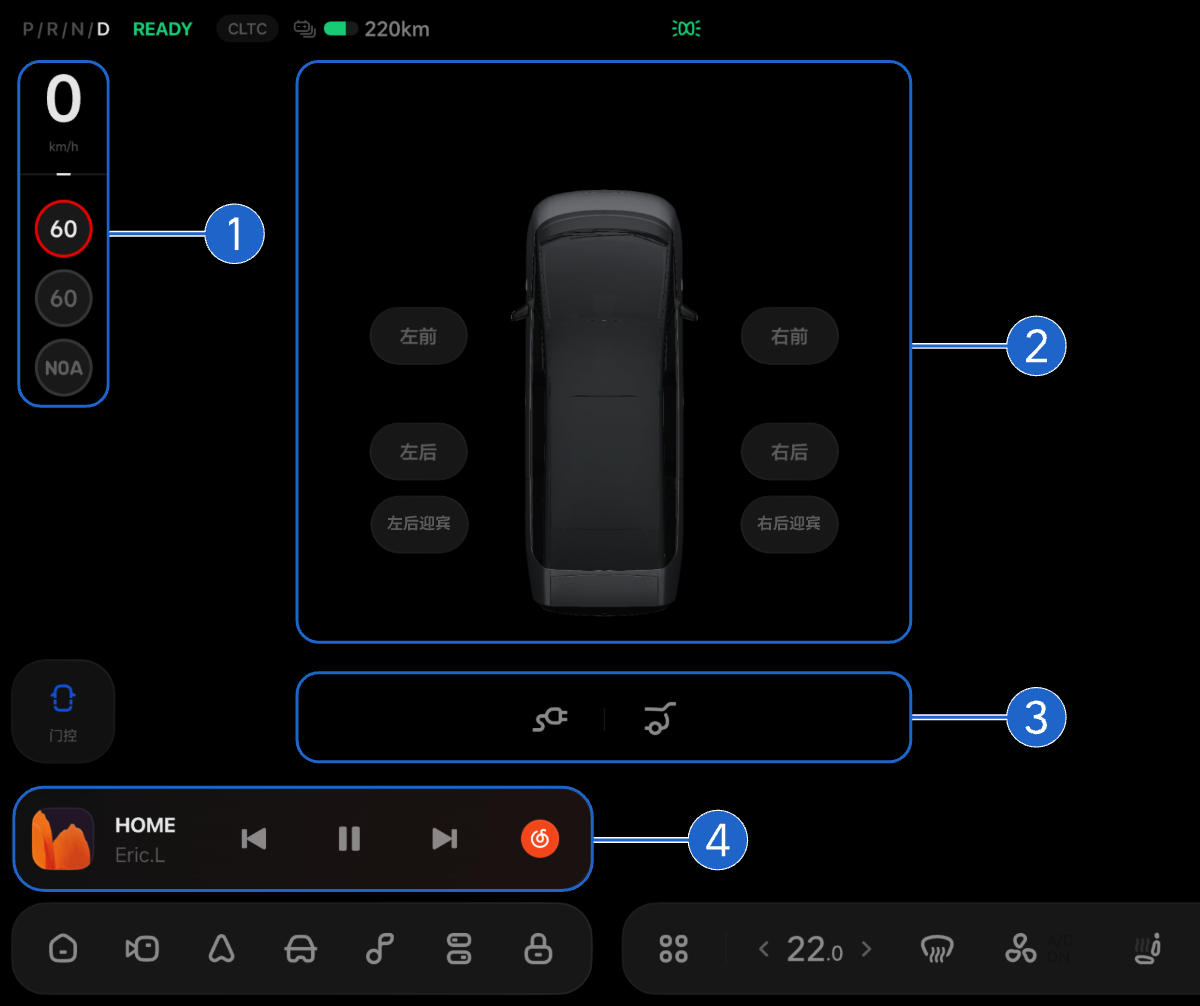
环境感知区域分为左侧驾驶基础信息、右侧车辆状态信息和车控图标,以及底部多媒体卡片。
-
驾驶基础信息
-
车速和实时功率状态条:车速和实时功率状态条信息常驻环境感知界面左上角(P 挡状态下显示挡位)。
-
转向信号灯:开启转向灯或危险警告灯时显示。
-
限速信息:显示道路限速信息。
-
智能驾驶状态图标:智能驾驶功能开启时,环境感知界面显示智能驾驶状态图标。
-
巡航限速:显示巡航限速信息。
-
区间测速:有区间限速时显示平均车速和剩余公里数。
-
绿波车速:显示绿波车速和剩余红绿灯数量。
-
车辆状态信息:
-
点击【左前】、【右前】、【左后】或【右后】图标可开启或关闭对应的车门。
-
点击【左后迎宾】或【右后迎宾】图标可开启或关闭后排对应侧滑门,同时车身将自动倾斜、回正。
-
其他:展示车辆状态、提示信息、道路及车辆周边画面。
驾驶员可通过点击该区域,扩展换面展示更多信息,如路标、停车灯、障碍物等。
-
车控图标
-
门控图标
D 挡状态下,点击 门控图标可切换到环境感知界面俯视视角。
-
后备厢门开关
点击 图标,长按
图标,长按 图标,开启后备厢门。后备厢门处于开启状态时,点击图标,关闭后备厢门。
-
充电口盖开关
点击 图标,开启充电口盖。充电口盖处于开启状态时,再次点击可关闭充电口盖。
连接充电枪或放电枪时,点击图标,进入充电管理或供电管理界面。
-
多媒体卡片:展示车辆媒体播放内容时,可切换音源、控制播放/暂停,并查看歌词。
底部功能栏
-
快捷应用

-
主页:在其他界面时,点击
 主页图标,返回中控屏主界面。
也可通过在中控屏上使用三指或多指向下滑动返回主界面。
-
全景影像:点击
 全景影像图标,可进入或退出全景影像界面。
 -
地图:点击
 地图图标,可进入或退出导航地图界面。
 -
设置:点击
 设置图标,可进入或退出设置界面。
用户可自定义底部功能栏左侧快捷应用功能按钮,点击中控屏>【设置】>【显示】>【屏幕】>【底部功能栏】>【自定义】>【快捷应用】进行自定义。
-
控制中心:点击
 控制中心图标,可展开控制中心界面。
 -
车门解闭锁:车门锁止状态下,点击
 车门闭锁状态图标,解锁所有车门;在所有车门全部关闭且处于解锁状态时,点击
 车门解锁状态图标,锁止所有车门。
-
车辆控制

-
应用列表:点击
 应用列表图标,可展开或收回应用列表界面。
 -
空调温度调节:点击/长按
 或
或 可调高或调低空调温度;长按箭头并左右滑动可快速调节温度。
 -
空调开关:点击
 风速图标可进入或退出空调系统控制界面;长按风速图标可开启或关闭空调;按压风速图标并左右滑动可快速调节风量。
 -
车内除雾:点击
 车内除雾图标可开启或关闭前挡风玻璃除霜/除雾模式。
 -
前排座椅加热/通风功能开启后,座椅状态图标显示相应的
 加热/
加热/ 通风工作状态。长按图标可在座椅加热与座椅通风之间进行切换。
 -
副驾手套箱:点击
 可开启副驾手套箱。
 -
灯光控制:点击【自动灯光】图标,展开灯光控制界面,再次点击可关闭灯光控制界面。
-
悬架高度:点击【悬架高度】图标,可展开或关闭悬架高度选项。
-
驾驶模式:点击【驾驶模式】图标,可展开或关闭驾驶模式控制选项。
用户可自定义底部功能栏右侧车辆控制功能按钮,点击中控屏【设置】>【显示】>【屏幕】>【底部功能栏】>【自定义】>【车辆控制】进行自定义。
桌面布局
您可以在中控屏>【设置】>【显示】>【屏幕】>【桌面布局】进行桌面布局设置:
-
卡片桌面:设置后,桌面以卡片方式呈现,左右滑动可切换桌面卡片,内容丰富,信息直观。
-
地图桌面:设置后,桌面默认显示地图大卡片,看地图更加方便。
亮度调节
您可以在中控屏>【设置】>【显示】>【屏幕】进行屏幕设置:
-
亮度调节:拖动亮度条,调节屏幕的亮度。您也可以点击【自动】,屏幕亮度会随环境亮度变化。
-
外观:可设置浅色或深色外观。您也可以点击【自动】,屏幕外观会随日出日落自动切换。
屏幕清洁
如需对屏幕进行清洁,请开启屏幕清洁模式,防止清洁过程中误触屏幕。
进入屏幕清洁模式:车辆处于 P 挡状态下,在中控屏>【设置】>【显示】>【屏幕】>【屏幕清洁】进入屏幕清洁模式。
退出屏幕清洁模式:长按中控屏 3 秒,退出屏幕清洁模式。
-
中控屏进入休眠状态、车辆下电或切换出 P 挡时,自动退出屏幕清洁模式。
-
中控屏开启屏幕清洁模式后,后舱交互屏同步进入屏幕清洁模式。