抬头显示装置界面总览
抬头显示装置可以将驾驶相关信息投射到挡风玻璃上,驾驶员无需将视线从道路上移开,就可以看到地图导航、环境感知、车速等信息。
-
某些特殊天气条件下(如雨天、雪天、强烈阳光等),抬头显示装置可能不清晰或受到干扰。
-
某些太阳镜可能会影响抬头显示装置的信息读取。
-
请勿在前挡风玻璃上贴膜,以免影响抬头显示装置的信息显示。
-
请勿在抬头显示装置上方加装保护罩。
界面显示
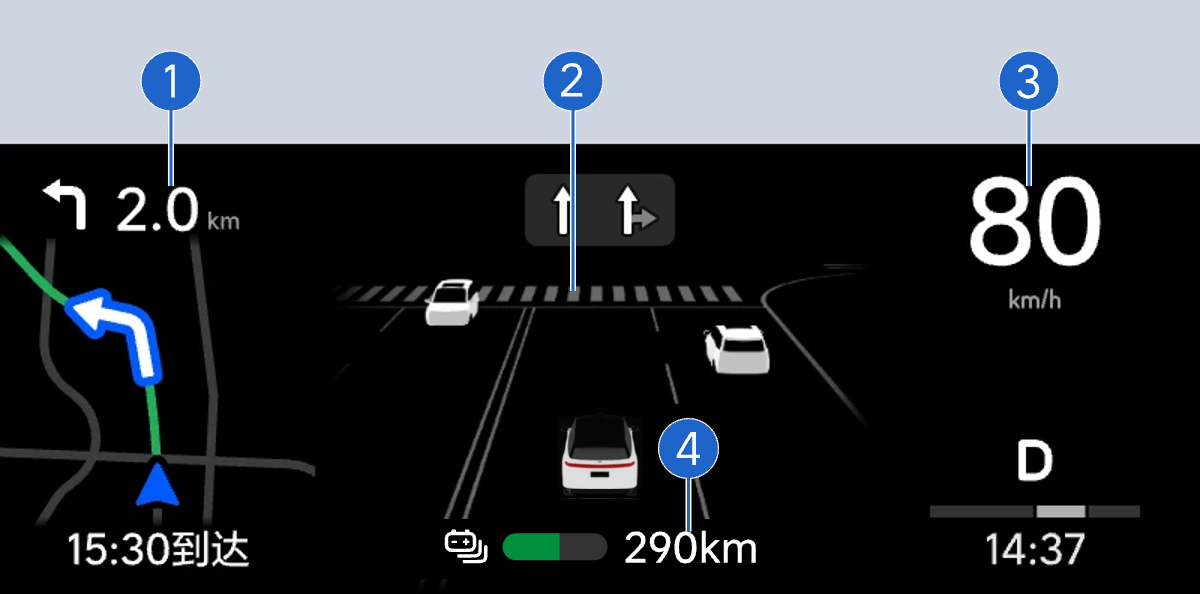
| 序号 | 名称 | 序号 | 名称 |
|---|---|---|---|
| 1 | 左侧显示区 | 3 | 右侧显示区 |
| 2 | 中央显示区 | 4 | 电量百分比/剩余电量续航里程 |
-
左侧显示区
左侧显示区显示导航信息。
-
中央显示区
中央显示区显示驾驶辅助相关信息、提示及告警信息。
-
右侧显示区
右侧显示区显示驾驶基础信息,例如车速、挡位、转向指示灯、实时功率状态条等信息。
-
电量百分比/剩余电量续航里程
显示剩余电量可行驶的里程数或剩余电量百分比。
开启或关闭
在中控屏>【设置】>【显示】>【HUD】>【HUD 显示】开启与关闭抬头显示装置。
抬头显示界面调节
在中控屏>【设置】>【显示】>【HUD】界面,可进行【亮度】、【高度调节】和【角度调节】操作。
亮度:可开启与关闭自动调节抬头显示界面亮度。开启后,屏幕亮度会随环境亮度变化。拖动亮度条,调节屏幕的亮度。
高度调节:可选择自适应调节抬头显示界面高度。点击上下调节按钮可手动调节抬头显示界面高度。
角度调节:可调节抬头显示界面角度。
-
使用 HUD 自适应调节功能需要先启用舱内感知传感器。
-
初次使用抬头显示功能时,请开启 HUD 自适应调节功能,以确定最佳显示高度。保持正常驾驶坐姿,目视前方,系统将自动调整抬头显示界面位置。
抬头显示界面模式
在中控屏>【设置】>【显示】>【HUD】>【HUD 模式】设置 HUD 显示模式。
-
选择【车速】,HUD 显示驾驶基础信息。当辅助驾驶开启时,仍会显示地图及环境感知信息。

-
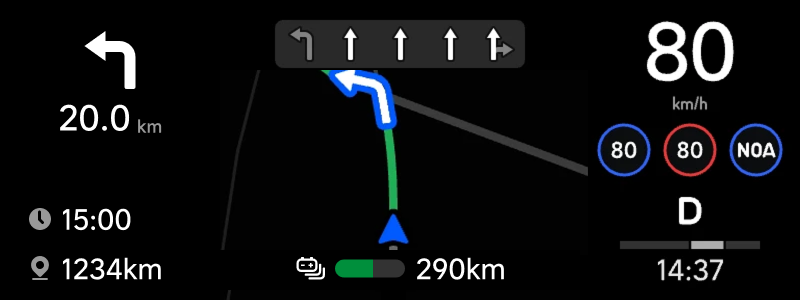
选择【地图】,HUD 显示车速和地图信息。当辅助驾驶开启时,仍会显示环境感知信息。
-
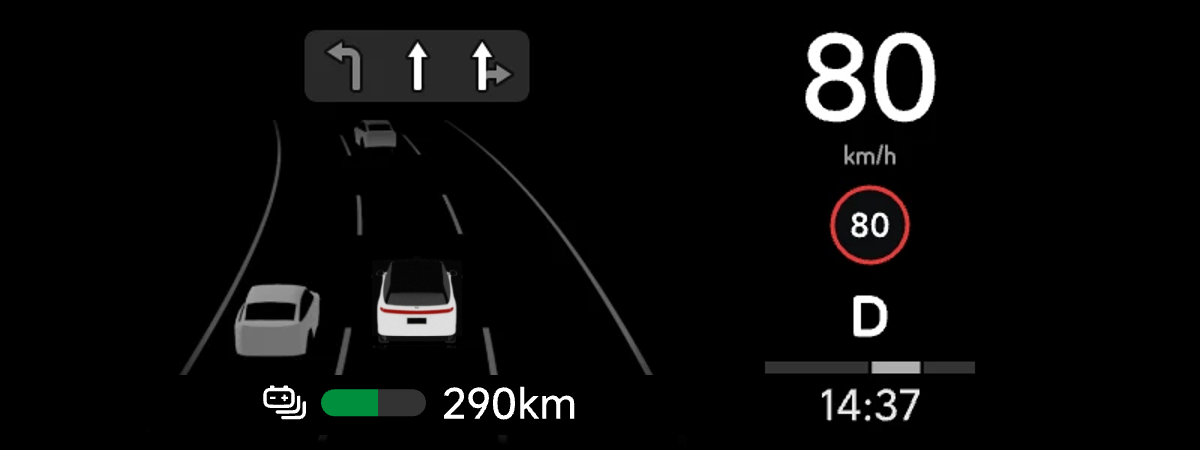
选择【环境】,HUD 显示车速和环境感知信息。当辅助驾驶开启时,仍会显示地图信息。
-
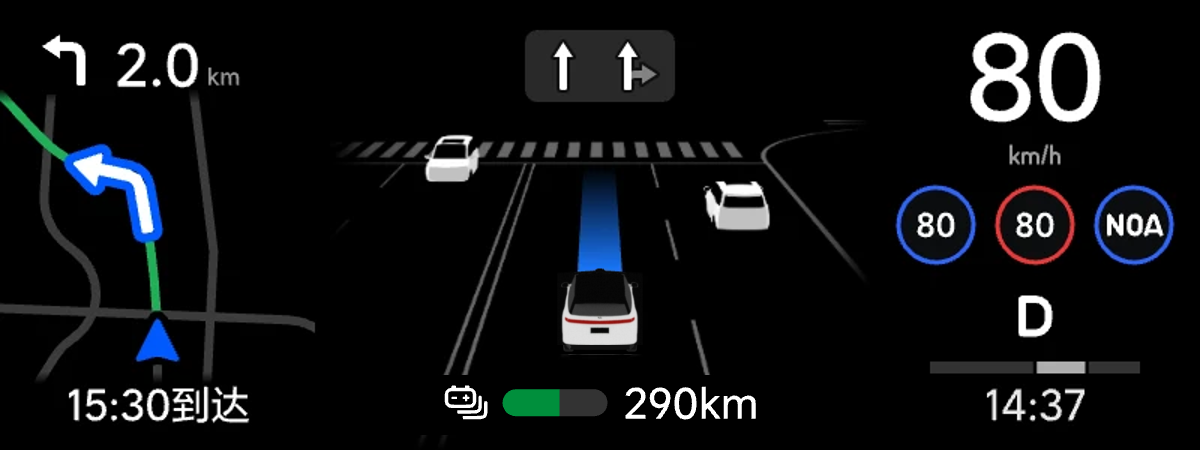
选择【全部】,HUD 显示车速、环境感知信息、地图信息和导航预计到达时间。
地图显示模式
在中控屏>【设置】>【显示】>【HUD】>【地图信息】设置地图显示模式。
-
选择【简洁】,左侧显示区的导航信息显示精简导航信息。
-
选择【详细】,左侧显示区的导航信息显示小地图导航信息。
路口放大图
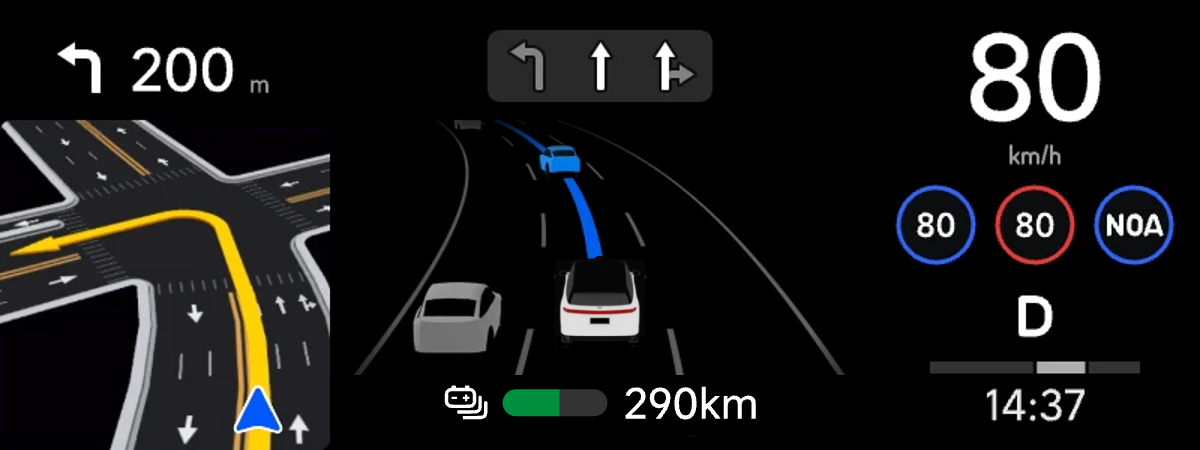
在中控屏>【设置】>【显示】>【HUD】>【路口放大图】开启与关闭路口放大图。
开启路口放大图后,在车辆开启地图导航且行驶至要汇入的路口时,抬头显示界面的地图将自动放大路口。
路口红绿灯
在中控屏>【设置】>【显示】>【HUD】>【路口红绿灯】开启与关闭路口红绿灯。开启后,抬头显示界面将会显示红绿灯倒计时信息。
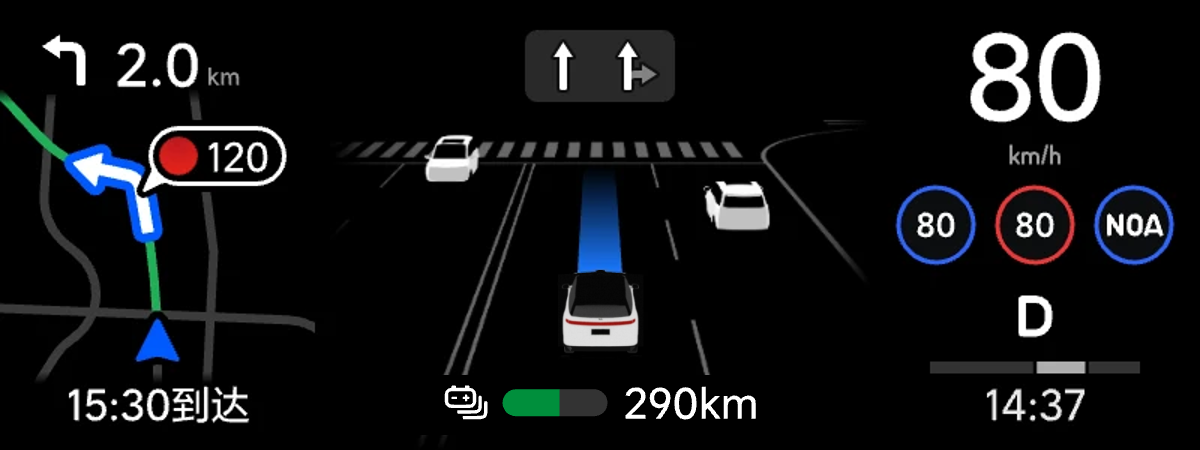
请勿完全依赖系统对红绿灯的识别及判断,驾驶员必须时刻关注交通状况。
雪地模式
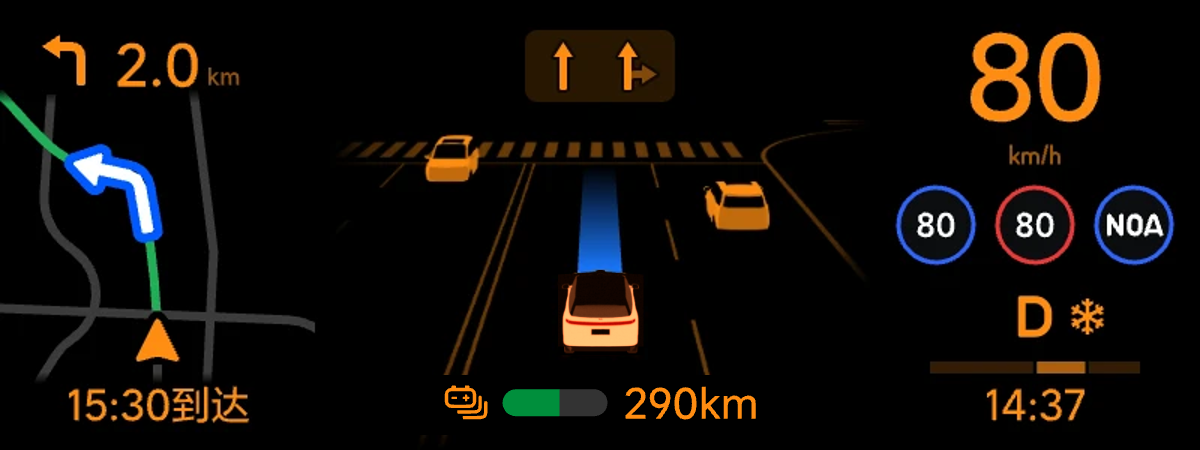
在中控屏>【设置】>【显示】>【HUD】>【雪地模式】开启与关闭雪地模式。
开启雪地模式后,抬头显示界面的文字、车道线以及部分图标呈橙色的显示效果。
HUD 转向影像
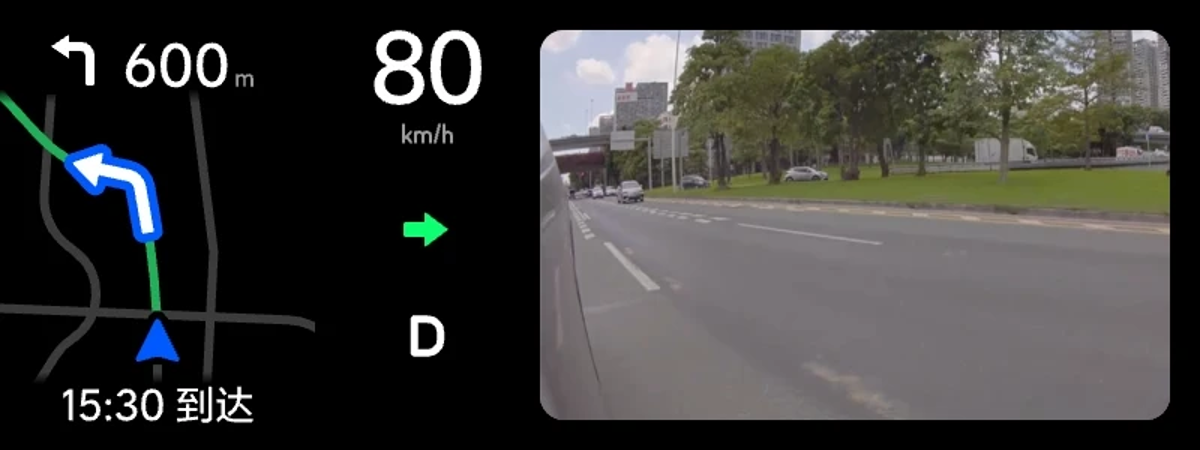
在中控屏>【设置】>【显示】>【HUD】>【HUD 转向影像】开启与关闭 HUD 转向影像。
开启后,开启转向灯即可出现侧后方影像,帮助驾驶员观察转向盲区。
-
为确保抬头显示界面的亮度及清晰度,请定期清洁前挡风玻璃内侧和抬头显示仪上的污物。
-
请勿使用酒精或有机溶剂擦拭抬头显示装置表面,应使用柔软棉布蘸取适量清水轻轻擦拭,同时避免硬物划伤表面,以免影响显示效果。
-
如需更换前挡风玻璃,请前往理想汽车服务中心更换专用的挡风玻璃,避免影响抬头显示装置的成像。
抬头显示界面模式为【车速】模式时,不显示红绿灯倒计时信息。